Estructura
Estructura, la carpeta del mapa en el dock, enseña tu proyecto leído de su código. A la izquierda, un menú con sus preguntas: Plano, Tecnologías y Módulos, cada una con su respuesta corta: cuántas piezas corren, con cuántas herramientas está hecho y cuántos módulos cambiaron en 7 días. Debajo de Módulos van todos tus módulos, para ir a cualquiera de un toque desde cualquier parte. Al entrar abre la primera que tu proyecto tenga, y cada una tiene su enlace. En el teléfono, el menú se despliega en su sitio.
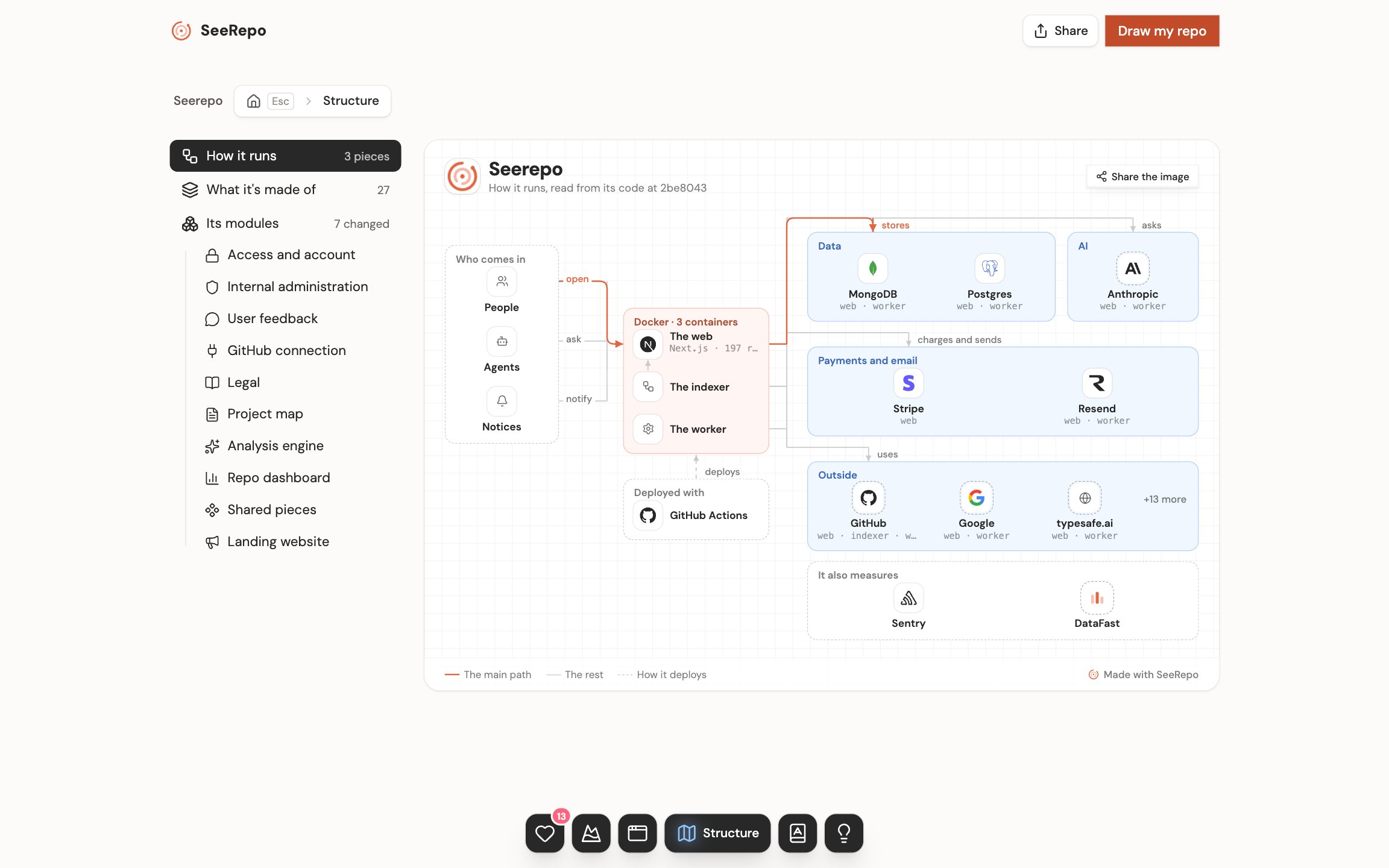
Lo nuevo desde tu visita
Arriba, al entrar, una línea dice qué módulos se tocaron desde tu última visita, primero los que más. Si no pasó nada, no sale. Solo la ven el dueño y sus miembros, cada uno desde su propia visita.
Si hubo subidas desde tu última visita, arriba sale Mira lo que pasó mientras no estabas: en unos 20 segundos, cada subida corre hasta su módulo con la cara de quien la hizo y su frase. Lo que ya viste no se vuelve a ofrecer, y puedes pararlo cuando quieras. Solo lo ven el dueño y sus miembros, con un plan.
Plano
En una pantalla ancha es un plano que cabe entero en una captura: con el nombre de tu proyecto, un verbo en cada flecha, lo tuyo en naranja suave y lo que usa en azul suave. Compartir la imagen te da el plano entero, listo para publicar: en su ventana, Copiar imagen y Descargar, y en un mapa público también Copiar enlace. Junto al menú se dibuja más chico que su tamaño: ahí Ver grande lo abre entero y a su tamaño, encima de la página, y sigue vivo. En una pantalla más estrecha se lee bajando, con las mismas piezas.
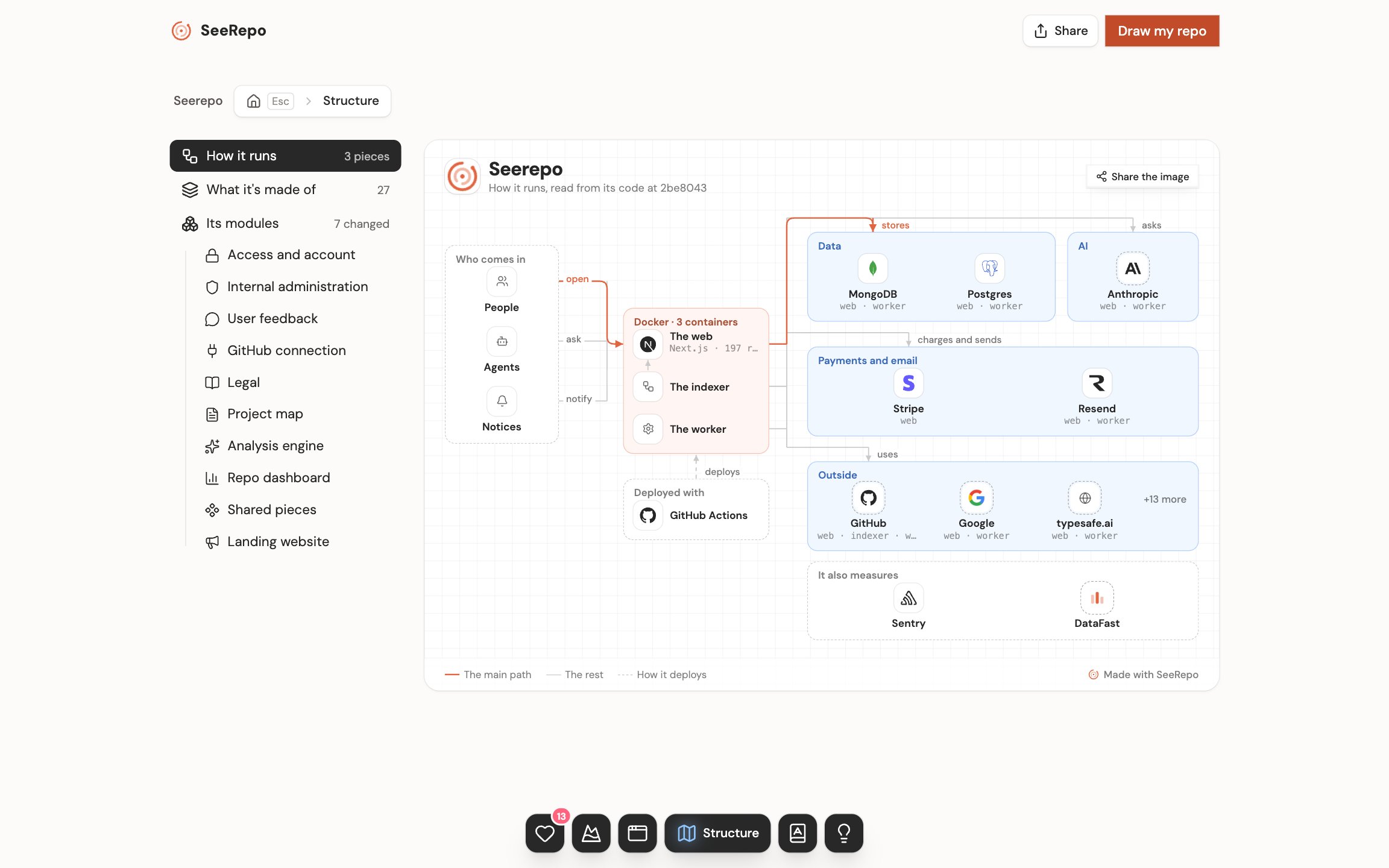
- A la izquierda, quién entra: personas, agentes, avisos de otros servicios y tareas programadas.
- En el centro, lo que corre, en las cajas de donde vive: «Docker · 3 contenedores». Debajo, cómo se publica; si el código no lo dice, lo dice: «Cómo se publica: el código no lo dice.»
- A la derecha, lo que usa, por grupos: datos, IA, cobros y correo, mensajes y lo de afuera. Cada grupo enseña hasta cuatro filas: si tiene más, tres y «+N más», que al tocarlo abre la lista de los demás, cada uno con su logo. Debajo, lo que solo mide, sin líneas.
- Una sola línea va en color: de las personas a la web y de ahí a su base de datos principal.
- Un azulejo punteado es lo que el código solo sugiere: una dirección o una variable, sin su SDK.
- Al señalar una pieza con el cursor, o al llegar a ella con el teclado, el pie del plano dice lo que hace y de qué archivo sale.
- Al pie, de qué versión de tu código se leyó y qué día, como «Leído de su código en 2dfdf35, el 29 oct 2026», y la leyenda: el camino principal, lo demás, cómo se publica y lo punteado.
- Una librería no corre nada por sí sola, y ahí este dibujo no sale.
Módulos
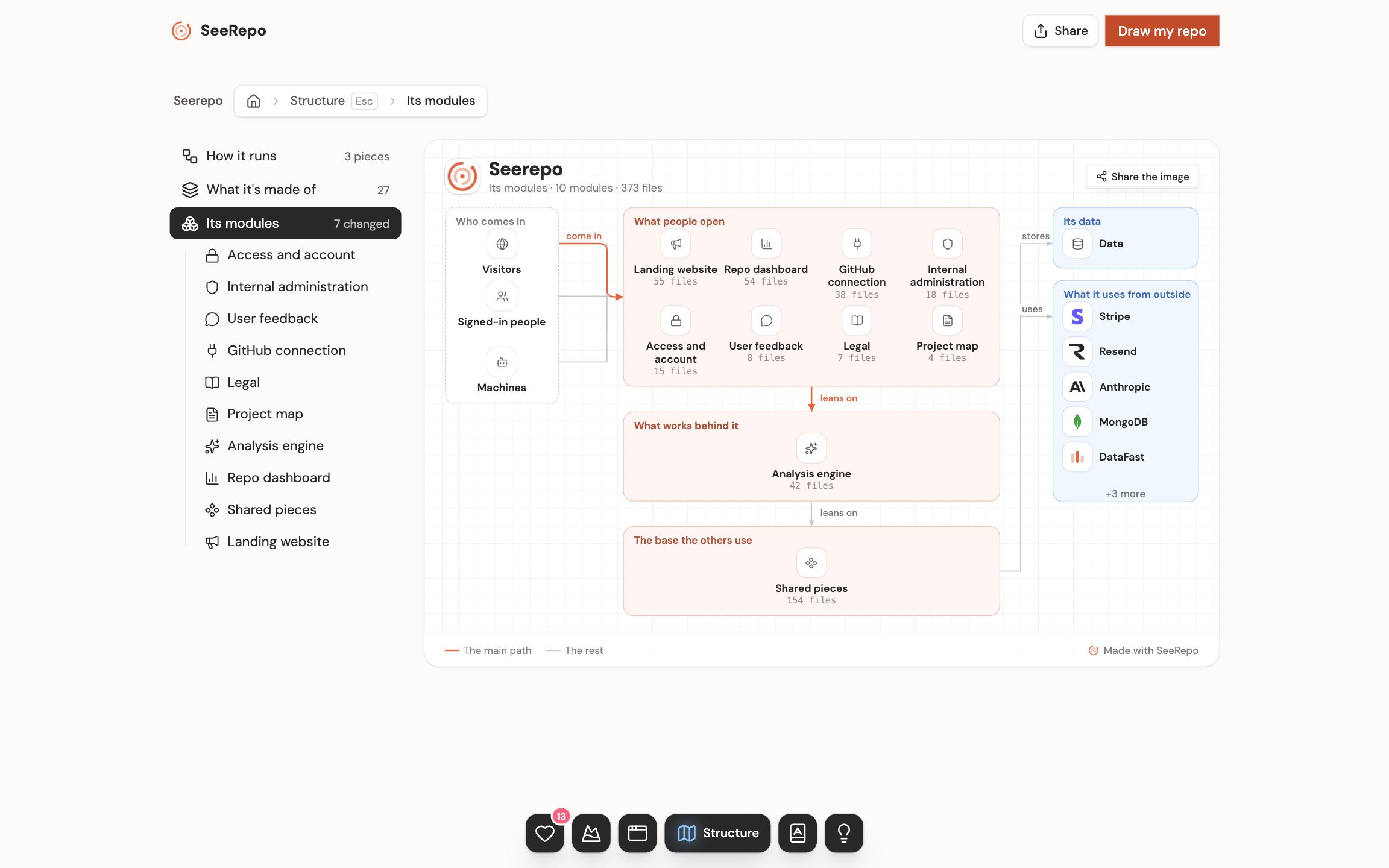
En una pantalla ancha, sus módulos son un plano que cabe entero en una captura. A la izquierda, quién entra. En el centro, tus módulos por capas: lo que abre la gente, lo que trabaja detrás y la base que usan los demás. A la derecha, sus datos y lo que usa con su librería.
Esa lista no es la del Plano, y por eso no suman lo mismo. El Plano cuenta todos los servicios con los que habla tu producto: los que usa con su librería y los que un proceso llama por su dirección, sin librería, o que el código solo sugiere. El plano de Módulos lista solo los primeros, que son los que se sabe qué archivos llaman.
Si más del 30 % de los archivos de tu proyecto quedó en cajas que el mapa no diseñó, las de «+N más» o las nombradas por letras, arriba de tus módulos dice Mapa a medias con su porcentaje: lo de abajo es la parte diseñada, no el proyecto entero. La API y el MCP lo dicen igual.
Si el mapa se escribió en otro idioma que el de la app, arriba de tus módulos lo dice, como «Mapa escrito en inglés»: sus nombres son los que les puso su lectura, y se quedan. A su dueño le ofrece Cambiar, que lleva a los ajustes del proyecto.
Cada pieza lleva su nombre y un dato corto. Al pasar el cursor lees lo que hace, y en un módulo se queda encendido lo que toca, con su cifra: → lo que ese módulo usa y ← lo que lo usa. «Compartir la imagen» te da el plano entero, sin esas cifras. Al tocar un módulo, aquí o en el menú, entras en él.
En una pantalla más angosta dice lo mismo, bajando. Tus módulos van bajo los tres títulos del plano, en su mismo orden: lo que abre la gente, lo que trabaja detrás y la base que usan los demás. Al final, quién entra y lo que usa con su librería. Cada módulo se ve así:
- Arriba, el nombre del lugar y una línea con sus módulos, sus partes y sus archivos y, en la raíz, sus líneas: «11 módulos · 3409 archivos · 142.000 líneas».
- Cada módulo es una caja punteada con su nombre, cuándo cambió, como «Cambió hace 1 semana», y una curva pequeña de sus días con trabajo en los últimos 30, si los tuvo. Cuenta días, nunca commits. Dentro, sus submódulos y sus partes, cada uno en su azulejo y con lo que hace: hasta tres, y luego «+6 más».
- Las bolitas que corren por las líneas dicen dónde se trabaja: rápido en lo que cambió mucho esta semana y lento en lo de este mes. Donde no se ha tocado en 30 días no corre ninguna.
- En la computadora van dos módulos por fila. En el teléfono van uno debajo de otro, con su línea a la izquierda. Siempre se lee bajando, nunca de lado.
- Una parte que la lectura dejó con el nombre de su archivo se llama por dónde está, en letra de código: una pantalla por su dirección («/admin/email») y cualquier otro archivo por su carpeta y su nombre («marketing/layout.tsx»).
Entrar y salir
- Lo que lleva una flecha entra. Al tocar un módulo sale el mismo dibujo, un nivel adentro: a la izquierda quién entra a ese módulo, en el centro todas sus partes y a la derecha lo que usa, también los otros módulos. Eso se repite a cualquier profundidad.
- Las líneas llegan a la caja del módulo, no a una parte: qué parte usa qué lo dice la ficha de esa parte.
- +6 más entra al módulo entero.
- Si abrir tarda un momento, la flecha se vuelve una rueda.
- Una parte sin flecha abre su ficha. Ver La ficha de una parte.
- Para subir: la ruta de arriba (tu proyecto › Estructura › Módulos › cada módulo), Escape o el atrás del navegador. La ruta nombra siempre la pregunta en la que estás, también la primera: «Estructura › Plano». Escape sube un paso cada vez: del módulo a Módulos, de ahí a la primera pregunta y de ahí a tu proyecto. Al subir vuelves a donde ibas; al bajar, cada lugar abre arriba.
- Para ir a otro lado no hace falta subir: el menú te lleva a cualquier módulo o a otra pregunta desde donde estés. Si tocas otro mientras el primero carga, gana el último.
- Un módulo sin partes lo dice: «Este módulo todavía no tiene partes.»
- Si el proyecto sigue dos ramas, las pestañas junto a su nombre cambian entre sus mapas. Ver Seguir una segunda rama.
Tecnologías
En una pantalla ancha es un plano que cabe en una captura: a la izquierda tu código, con su lenguaje y sus líneas, y a la derecha lo que usa, en tres bandas y por grupos. Lo que se reconoce lleva su logo; lo demás se junta en «+4 más», que al tocarlo abre su lista. Si un grupo no tiene nada conocido, enseña su primer nombre y cuántos más hay, y se abre igual.
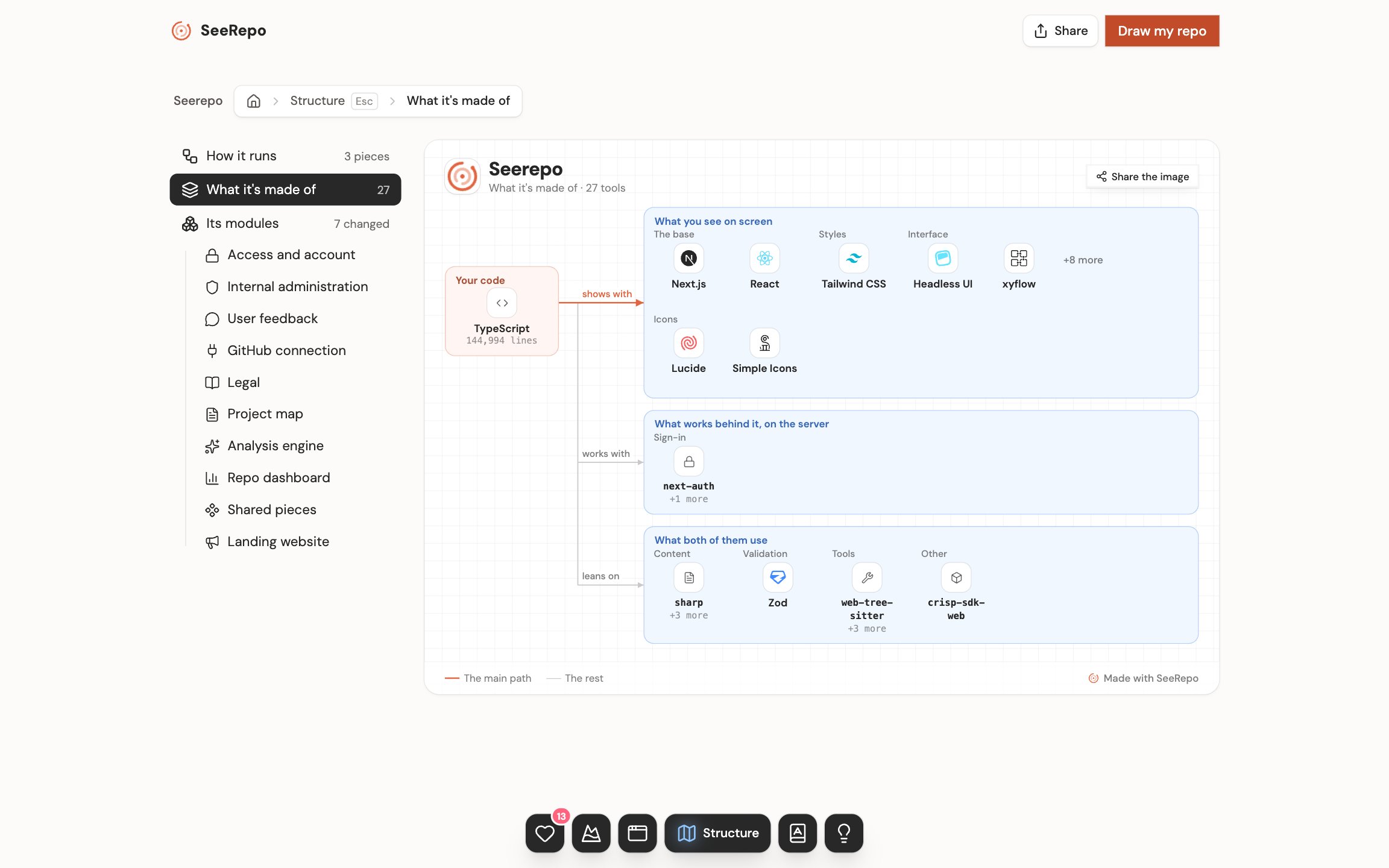
En una pantalla más angosta es otro árbol: Frontend (lo que ves en la pantalla), Backend (lo que trabaja detrás, en el servidor) y Apoyo (lo que usan los dos). Arriba dice en qué está escrito, como «Escrito en TypeScript». De cada lado cuelgan sus grupos, como La base, Estilos, Interfaz, Datos, Inicio de sesión, IA, Servicios o Pruebas, y en cada grupo sus herramientas con su logo: primero lo que tiene un logo conocido, y lo demás a un toque.
Lo que SeeRepo no leyó
Al pie de Tecnologías, si hay algo que no leyó: los enlaces entre archivos (imports) que no llevan a ninguna parte, las partes que todavía no supo clasificar y los archivos generados, que no se leen.
En un repo gratis
Un repo gratis leído entero se recorre igual, sin fechas ni cifras, que son de un plan. En su plano, cada módulo lleva solo su nombre, y arriba de sus módulos una línea dice qué suma un plan, con su botón. Uno leído solo a su primer nivel enseña sus módulos con un candado, lo dice una vez arriba de ellos, y el menú no los lista; al tocar uno, ves los planes.
La parte que más cambia abre entera, con lo que hace y su historia, para que veas lo que se paga antes de pagarlo. Arriba te dice cuál es, y un enlace abre su ficha. Si el repo no tuvo cambios en 90 días abre igual, y no dice que es la que más cambia.
Un push pone el árbol al día solo, sin que hagas nada.